
Ручная замена диска
Введение
Доступны следующие способы ручной замены диска:
- Физическая замена диска в корзине.
-
Замена диска через GUI или CLI на уже находящийся в системе свободный диск.
Команды CLI для замены диска см. в документе «Справочник CLI RAIDIX 5.2.6».
Если вы меняете диск, входящий в RAID, то после замены для этого RAID (кроме RAID 0) система запустит реконструкцию данных с использованием нового диска. Такая функция называется автоматической заменой диска в RAID по слоту.
В системах без карт расширения SAS (SAS expander card) нет автоматической замены диска в RAID по слоту после физической замены диска в корзине. При этом, в GUI и CLI будут отображаться два диска с одинаковым номером слота: извлечённый и новый диски.
В таком случае, чтобы заменить диск в RAID, вручную добавьте новый диск в RAID. Инструкцию см. в этой главе в секции Замена диска на находящийся в системе диск через GUI. После замены исключённый из RAID диск перестанет отображаться в GUI и CLI.
Требования
Требования к дискам, участвующим в замене:
-
Для физической замены:
- ёмкость исправного диска должна быть не меньше ёмкости исходного;
- интерфейс исправного диска должен быть тем же, что интерфейс исходного;
-
исправный диск не должен содержать файловые системы, разделы (например, dmraid/mdraid) и разметку GPT (англ. «GUID Partition Table»).
Такие диски при замене занимаются процессами ОС, из-за чего очистить эти диски возможно только средствами операционной системы.
-
Для замены на находящийся в системе диск:
- новый диск не должен входить в RAID;
-
новый диск не должен входить в набор резервных дисков другого RAID.
Физическая замена диска в корзине
Чтобы физически заменить диск в корзине:
- Определите, какой диск вышел из строя (при возникновении неисправности соответствующий диску световой индикатор перестанет мигать).
- Извлеките неисправный диск из корзины.
-
Взамен установите исправный диск.
Замена диска на находящийся в системе диск через GUI
Чтобы заменить диск на находящийся в системе диск через GUI:
Диск из набора резервных дисков, добавленный в RAID, после автозамены продолжит отображаться в наборе. Для отображения корректной информации о количестве свободных дисков, после замены вручную исключите диск из набора.
- Откройте страницу .
-
В строке диска, который необходимо заменить, кликните
 и выберите Заменить.
Рис. 1. Страница ДИСКИ. Ручная замена диска 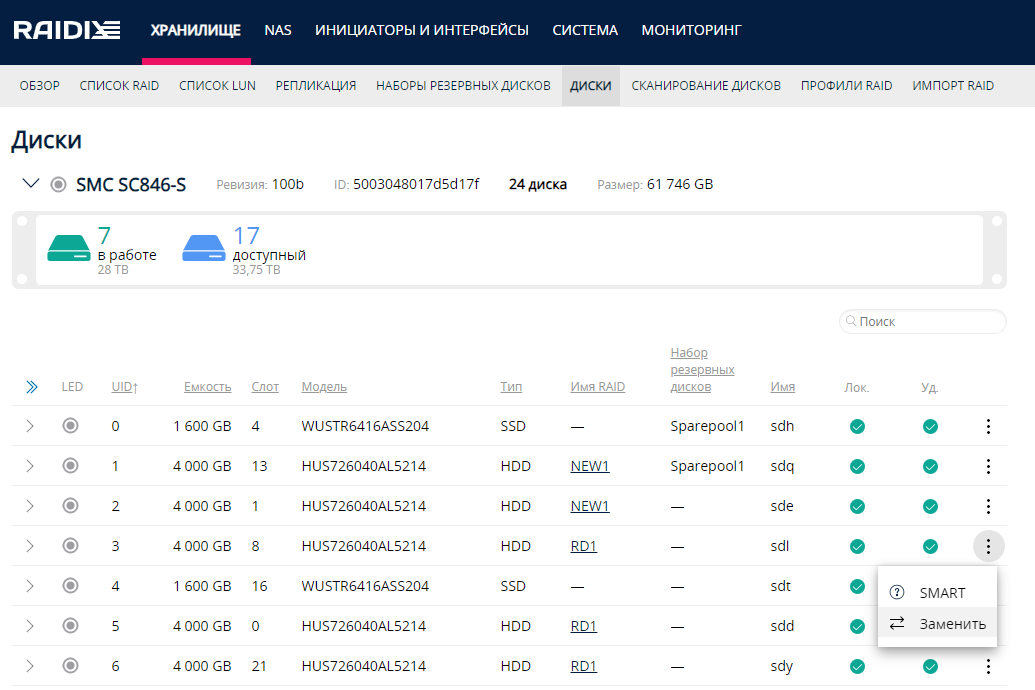
-
В открывшемся окне выберите исправный диск и кликните ЗАМЕНИТЬ.
Рис. 2. Окно «Выбор диска для замены» 