
Установка
После загрузки с установочного носителя, в открывшемся окне выберите Install RAIDIX 5.2.4 и нажмите Enter.
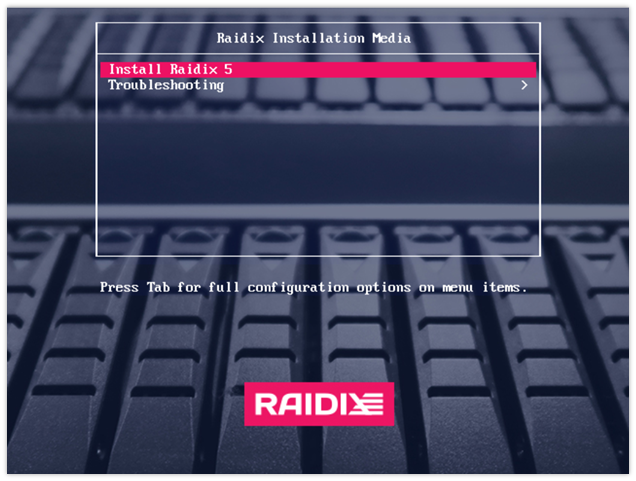
Установка RAIDIX 5.2.4 состоит из следующих этапов:
- Принятие условий EULA.
- Настройка даты и времени контроллера.
- Настройка системных разделов контроллера.
- Настройка сети и имени контроллера.
- Запуск установки.
Принятие условий EULA
-
На странице INSTALLATION SUMMARY кликните END USER LICENSE AGREEMENT.
Рис. 2. Главная страница INSTALLATION SUMMARY: выбор настройки Лицензионного соглашения (License Agreement) 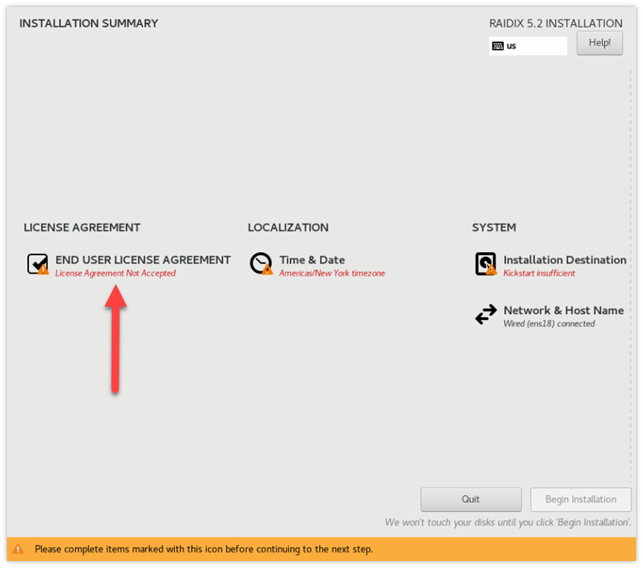
-
В открывшемся окне ознакомьтесь с текстом лицензионного соглашения.
Текст соглашения доступен на русском и английском языках.
-
По завершении чтения примите условия лицензионного сообщения, кликнув Accept license agreement terms, затем кликните Done.
Рис. 3. Текст лицензионного соглашения 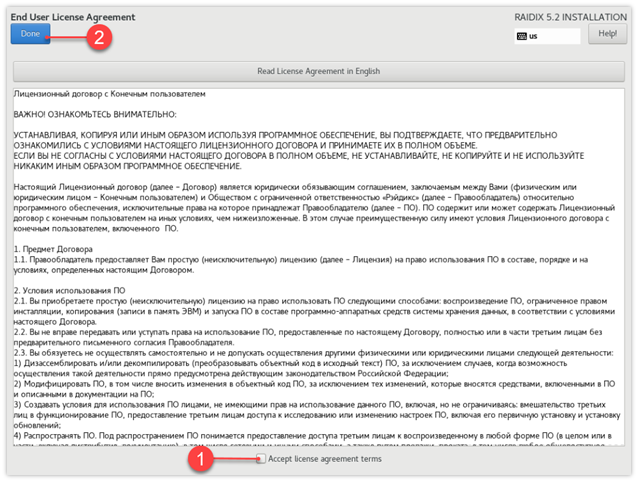
Настройка даты и времени
-
В окне INSTALLATION SUMMARY кликните Time & Date.
Рис. 4. Главная страница: настройка даты и времени 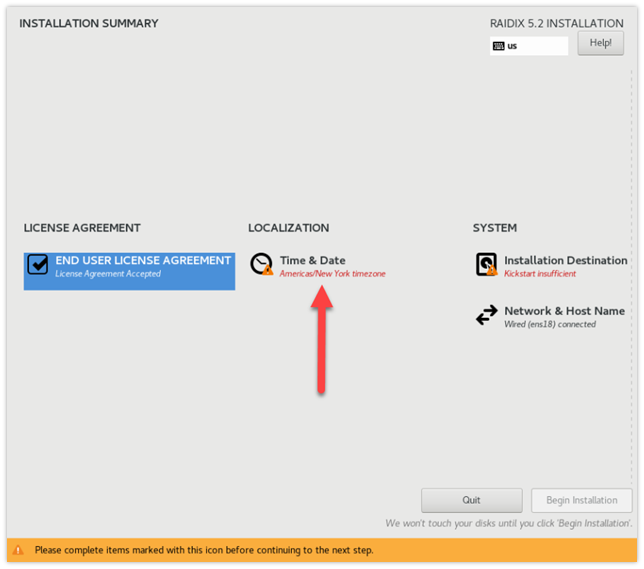
-
В открывшемся окне выберите свой часовой пояс, отметив его на карте.
-
Убедитесь, что опция Network Time включена.
Рис. 5. Окно настроек даты и времени (Date & Time) 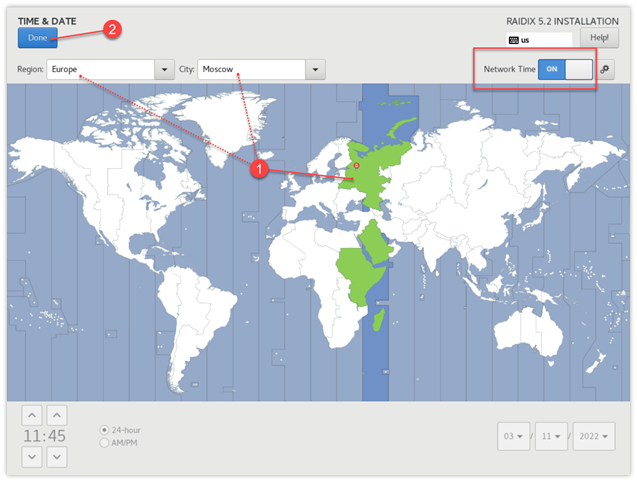
Настройка системных разделов
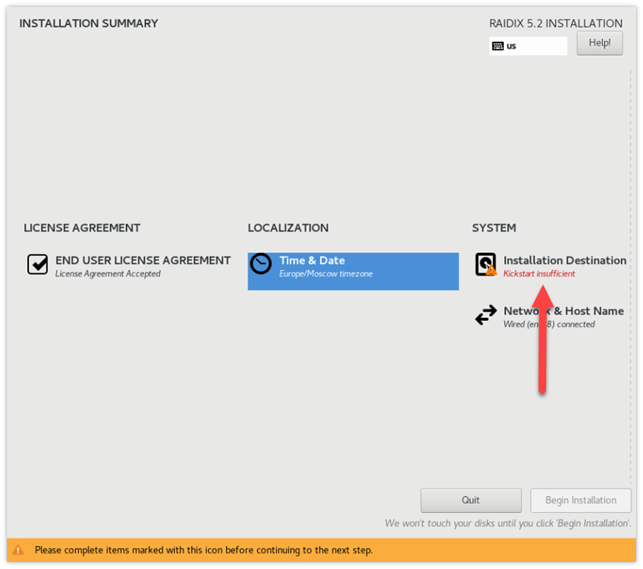
В окне INSTALLATION SUMMARY кликните Installation Destination.
-
Выбор диска или дисков
-
В открывшемся окне в секции Local Standard Disks выберите диск для установки RAIDIX.
:Если вы собираетесь установить систему на RAID 1:
- выберите минимум два диска;
- объём дисков для RAID 1 должен быть одного размера;
- не используйте аппаратные RAID-контроллеры для создания системного RAID.
-
Кликните Done.
Рис. 7. Выбор системного диска 
Рис. 8. Выбраны два диска для установки системы на RAID 1 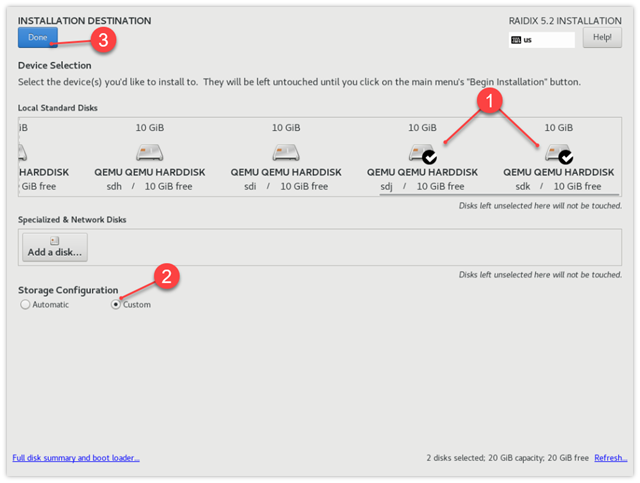
Откроется окно MANUAL PARTITIONING.
-
-
Удаление Unknown-разделов
Если на системном диске уже созданы разделы (они отображаются в разделе Unknown), удалите их следующим образом:
- Кликните Unknown чтобы раскрыть список разделов и выбрать один раздел.
- Кликните
 .
. - В открывшемся окне отметьте Delete all file systems which are only used by Unknown.
-
Кликните Delete It.
Рис. 9. Удаление Unknown-разделов 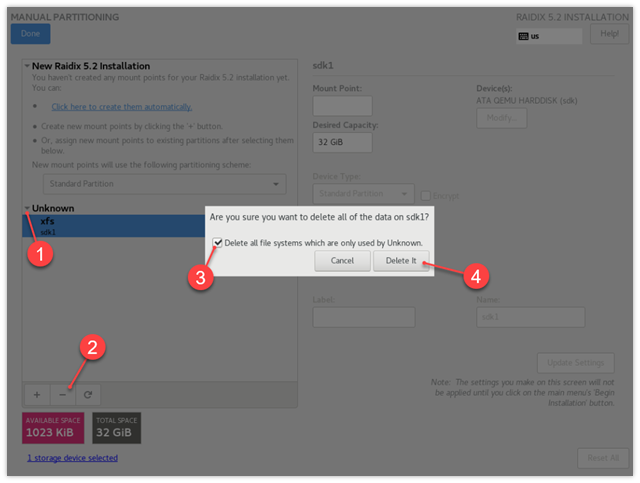
-
Создание EFI-раздела
:Только для систем с UEFI (Unified Extensible Firmware Interface).
Пропустите этот раздел, если установка производится на систему с BIOS.
Чтобы создать EFI-раздел:
-
В окне Manual Partitioning убедитесь, что в выпадающем списке выбрано Standard Partition.
Рис. 10. Окно ручного создания разделов 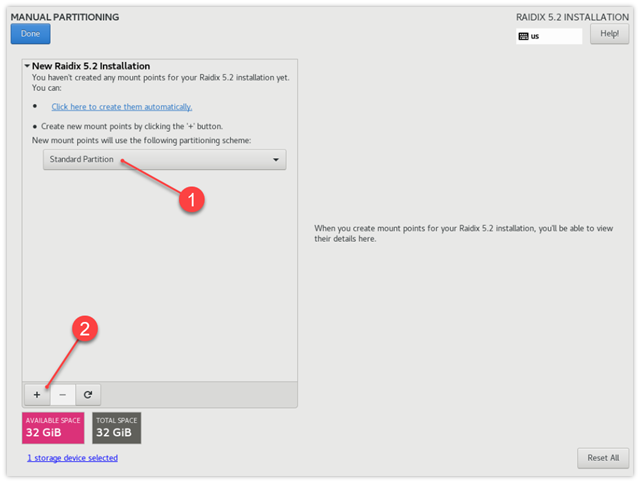
-
В левом нижнем углу страницы кликните
 и в открывшемся окне укажите следующие параметры загрузочного раздела:
- Mount Point: /boot/efi
- Desired Capacity: 200
Кликните Add mount point.
Рис. 11. Установленные параметры для EFI-раздела 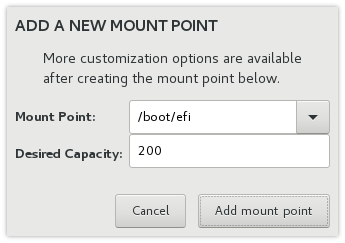
-
Убедитесь, что в поле File System установлено значение EFI System Partition.
Рис. 12. Страница ручного создания разделов (Manual Partitioning) с созданным EFI-разделом 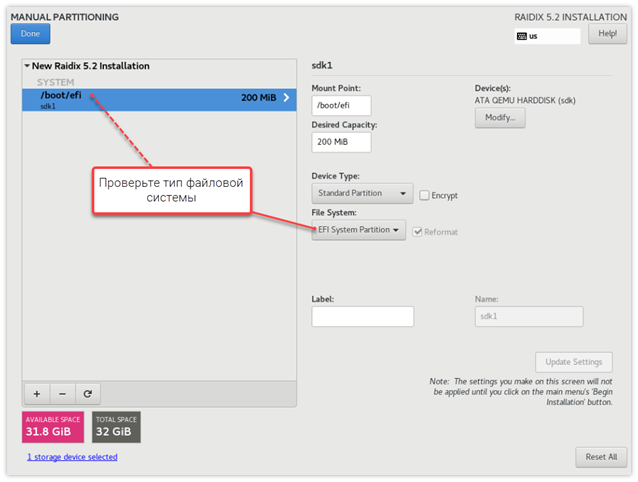
-
Если вы устанавливаете систему на RAID 1, в Device Type раздела выберите RAID.
Учтите, что раздел /boot/efi займёт место на каждом системном диске.
Рис. 13. Настройка EFI-раздела при установке системы на RAID 1 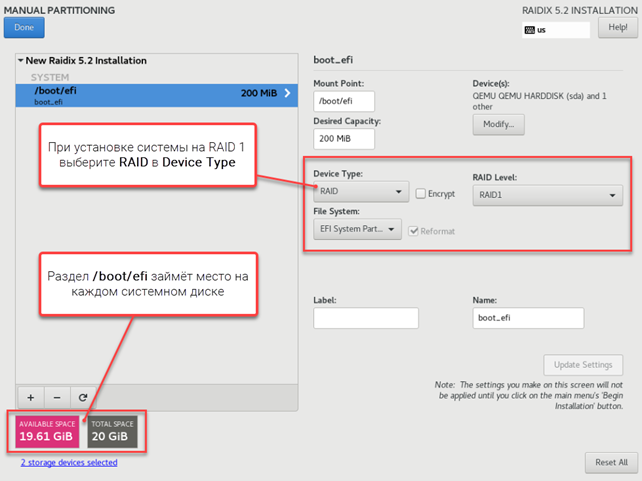
-
-
Создание основных разделов
: Рекомендуем не создавать раздел подкачки (swap), так как использование этого раздела может уменьшить производительность системы.Создание разделов отличается для каждого из трёх вариантов конфигурации системы:
- Размер системного диска не превышает 32 GB.
- Размер системного диска больше 32 GB.
- Установка производится на RAID 1 (размер дисков не важен).
Чтобы создать основные разделы, на странице MANUAL PARTITIONING:
-
Кликните
и следуйте одному из способов:-
Если размер системного диска ≤ 32 GB:
Укажите следующие параметры корневого раздела:
- Mount Point: /.
- Desired Capacity: оставьте пустым.
Таким образом, корневой раздел займёт все свободное место на диске. Раздел /var не создаётся.
Кликните Add mount point.
-
Если размер системного диска > 32 GB:
-
Укажите следующие параметры корневого раздела:
- Mount Point: /.
- Desired Capacity: 16384.
Кликните Add mount point.
- Кликните .
-
Укажите следующие параметры для раздела /var:
- Mount Point: /var.
- Desired Capacity: оставьте пустым.
Таким образом, раздел /var займёт все оставшееся свободное место на диске.
Кликните Add mount point.
-
-
Если установка производится на RAID 1:
-
Укажите следующие параметры корневого раздела:
- Mount Point: /.
- Desired Capacity: оставьте пустым.
Таким образом, корневой раздел займёт все свободное место на диске. Раздел /var не создаётся.
Кликните Add mount point.
-
Настройте разделы:
-
Device Type: RAID.
После выбора параметра Device Type появятся остальные параметры.
- RAID Level: RAID1 (Redundancy).
- File System: ext4.
Рис. 14. Настройка раздела при установке на RAID 1 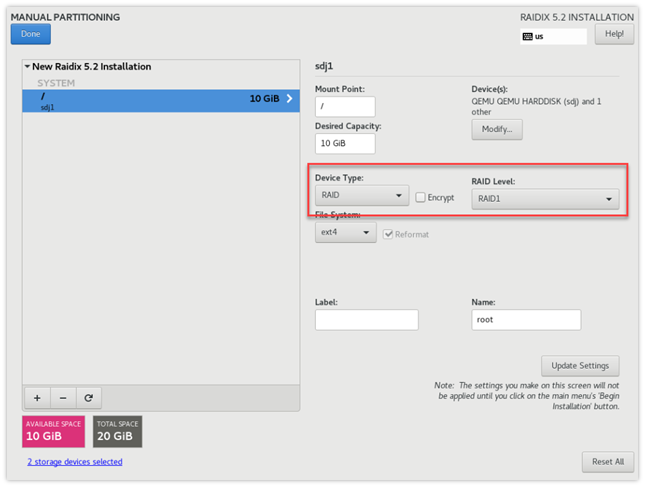
-
-
-
-
Кликните Done. При появлении предупреждения (warning) подтвердите созданную конфигурацию повторным кликом Done.
Рис. 15. Подтверждение создания разделов 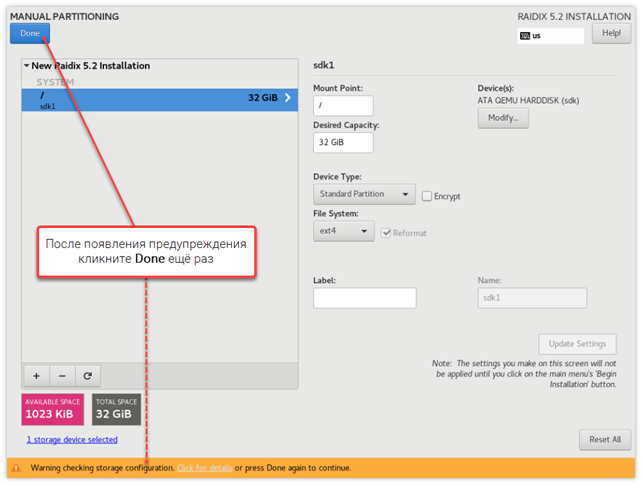
-
В открывшемся окне Summary of Changes кликните Accept Changes.
Рис. 16. Окно Summary of Changes 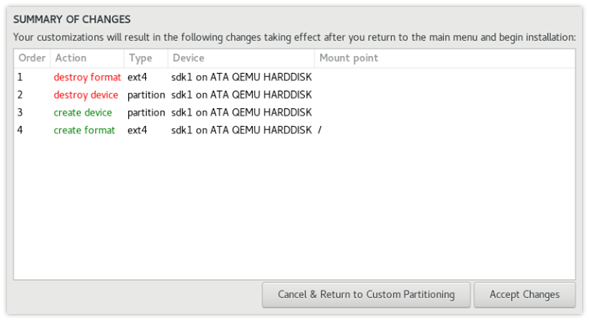
Настройка сети и имени контроллера
Описанная в этом разделе настройка сети является необязательной для установки системы: вы можете настроить сеть и выбрать имя контроллера после установки.
-
На странице INSTALLATION SUMMARY кликните Network & Host Name.
Рис. 17. Главная страница: настройка сети (Network & Host Name) 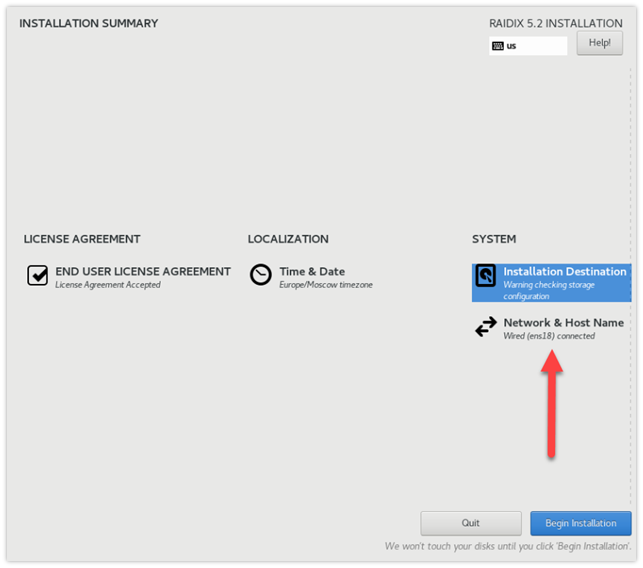
-
На открывшейся странице NETWORK & HOST NAME вы можете переименовать контроллер, настроить основной интерфейс и настроить сеть.
: Настройка номеров VLAN не поддерживается.Рис. 18. Страница NETWORK & HOST NAME 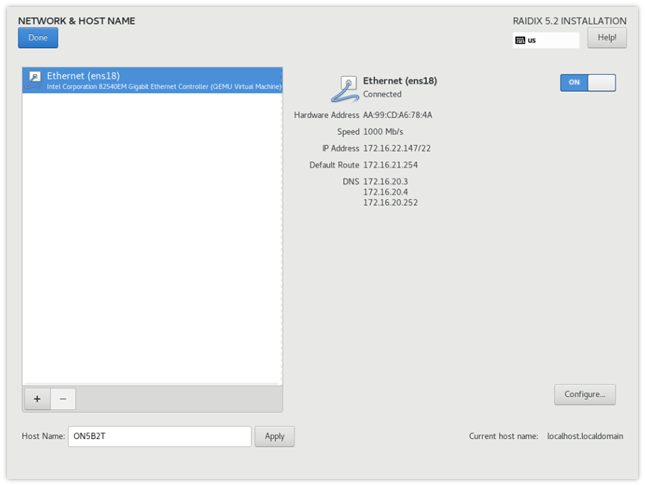
- При необходимости переименуйте контроллер (поле Host Name).
-
Настройте основной интерфейс:
- Выберите интерфейс из списка обнаруженных или создайте новый, затем кликните Configure....
-
В открывшемся окне Editing <interface name>:
- Во вкладке Ethernet выберите значение для MTU или оставьте automatic.
-
Во вкладке IPv4 Settings выберите режим DHCP: Automatic (DHCP) или Manual.
Для режима Manual кликните Add и введите IP-адрес, маску подсети и адрес основного шлюза. Также в поле DNS Servers введите адреса DNS через запятую.
- Во вкладке General убедитесь, что опция Connect automatically with priority отмечена.
- Кликните Save.
-
При необходимости настройте остальные сетевые интерфейсы. Вы можете настроить их позднее через веб-интерфейс RAIDIX. Подробнее о настройке сетевых интерфейсов через веб-интерфейс в документе «Руководство администратора RAIDIX 5.2.4».
Рис. 19. Включение опции автоматического подключения к сети 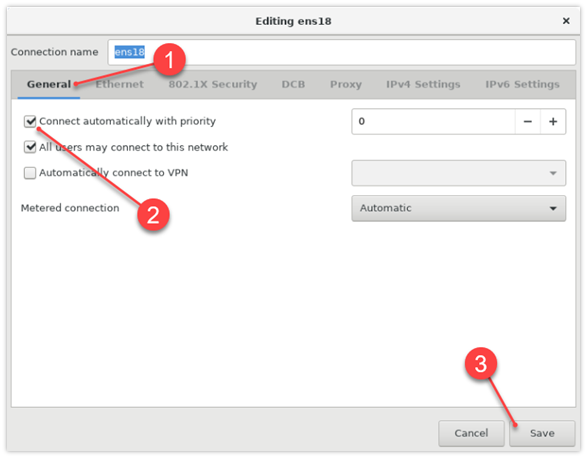
- После завершения настройки кликните Done в левом верхнем углу страницы NETWORK & HOST NAME.
Запуск установки
-
В окне INSTALLATION SUMMARY кликните Begin Installation.
В нижней части окна появится шкала прогресса, отражающая процесс установки.
- По завершении процесса установки система выдаст соответствующее уведомление. Кликните Reboot System.
-
Верните диски, отключенные в начале установки.
: Помните, что диски не будут отображаться в GUI и CLI, пока вы не добавите файл лицензии.
Если установка производилась на диск, подключенный к узлу через сетевой адаптер SAS LSI 93xx/94xx или Lenovo 430-8e/430-16e, добавьте модуль для записи аварийного снимка.
В остальных случаях установка завершена.